 cell up
무엇을 선택했는지부터 확인하기
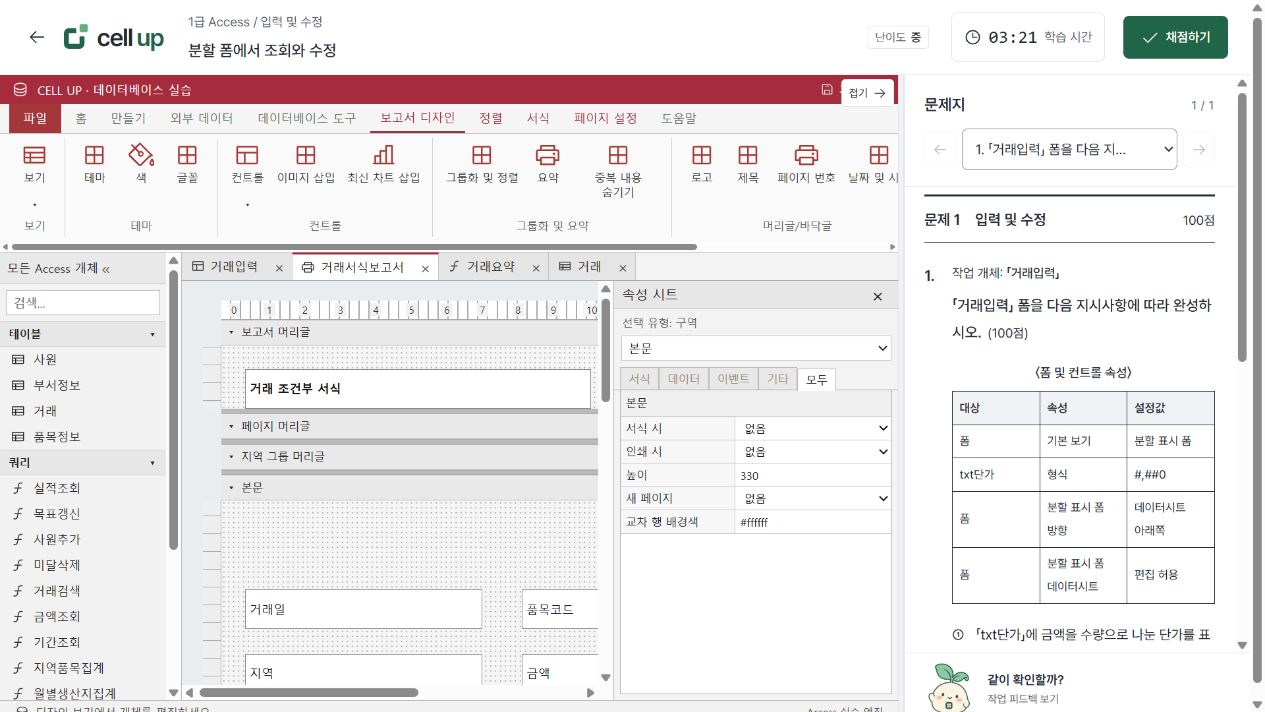
속성 시트의 같은 위치에 입력해도 현재 선택한 대상에 따라 바뀌는 것이 다릅니다.
보고서의 레코드 원본을 바꿀 때에는 보고서 전체를, 본문의 높이를 바꿀 때에는 본문 구역을, 특정 금액의 표시 형식을 바꿀 때에는 해당 텍스트 상자를 선택해야 합니다.
문제에 컨트롤 이름이 제시돼 있으면 속성 시트의 선택 개체 목록을 이용해 정확한 대상을 찾으세요.
화면에 “금액”이라고 보여도 실제 이름은 txt금액일 수 있습니다.
이름·캡션·원본·형식을 구분하기
캡션은 화면에 보이는 설명이고, 컨트롤 원본은 표시하거나 계산할 자료입니다.
숫자를 천 단위로 표시하는 형식은 원본 금액을 바꾸는 명령이 아닙니다.
| 속성 | 확인할 내용 |
|---|---|
| 이름 | 식과 이벤트가 참조하는 컨트롤 식별자 |
| 캡션 | 사용자에게 보여 줄 제목이나 레이블 |
| 컨트롤 원본 | 연결할 필드 또는 =로 시작하는 계산식 |
| 형식 | 날짜·금액 등의 표시 방식 |
여러 컨트롤을 맞출 때
왼쪽 위치, 너비, 높이는 서로 다른 속성입니다.
왼쪽 맞춤은 같은 x 위치로 이동시키는 작업이고, 가장 넓은 너비에 맞추기는 너비를 변경하는 작업입니다.
기준이 되는 컨트롤과 여러 개를 선택하는 방법을 구분해 연습하세요.
레이아웃에 포함된 컨트롤은 연결된 행·열의 영향을 받을 수 있습니다.
하나의 텍스트 상자만 옮기려다가 레이블이나 다른 컨트롤까지 이동하지 않았는지 확인해야 합니다.
디자인과 실제 출력 모두 확인하기
보고서 본문은 레코드마다 반복됩니다.
본문이 지나치게 높으면 인쇄 미리보기에서 페이지가 많이 늘어날 수 있습니다.
그룹 바닥글의 합계와 보고서 바닥글의 전체 합계도 계산 범위가 다릅니다.
- 개체 이름과 선택 유형을 확인합니다.
- 지시한 속성만 수정합니다.
- 폼 보기는 실제 레코드 이동·입력 결과를 확인합니다.
- 보고서는 인쇄 미리보기에서 반복 구역·그룹·페이지 번호를 확인합니다.
- 저장 후 다시 열어 원본과 속성이 유지되는지 점검합니다.
한 번에 한 종류씩 연습하기
처음에는 컨트롤의 원본과 형식을, 다음에는 맞춤과 크기를, 마지막에는 구역과 그룹을 연습해 보세요.
CELL UP은 자체 문제와 지원 기능을 중심으로 학습하도록 구성돼 있습니다.
실제 프린터·외부 데이터 연결 등 환경에 따른 동작은 실제 Access에서 확인해야 합니다.
기능 설명 참고 자료
예제와 설명은 CELL UP에서 작성했습니다. 제품 기능의 원문 설명은 아래 공식 자료에서 확인할 수 있습니다.
직접 조작하며 확인해 보세요
관련 유형을 선택해 연습합니다. 진행 중인 작업은 새 문제를 시작하기 전까지 보관됩니다.
관련 유형 연습