 cell up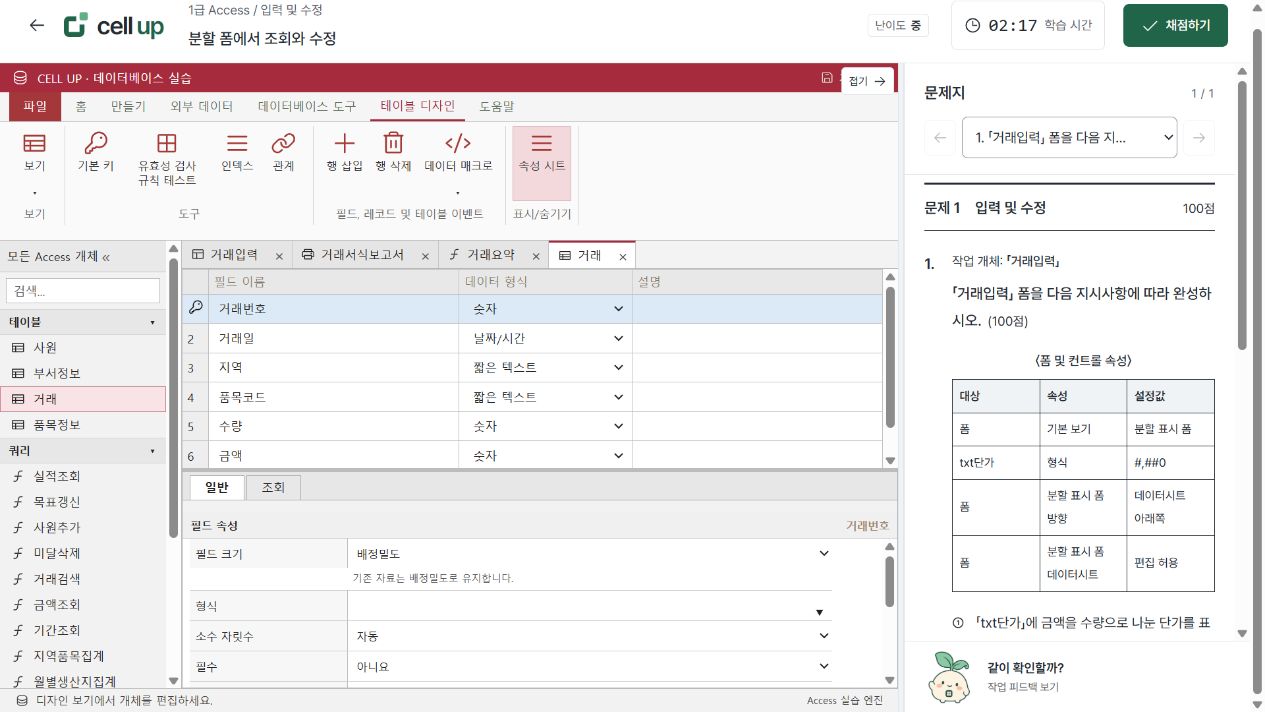
처음이라면 이렇게 시작하세요
문제에서 요구하는 결과와 사용할 원본을 먼저 구분하세요.
안내의 예제를 손으로 확인한 다음, 관련 유형에서 입력·실행·채점·재도전을 반복합니다.
이 안내는 자체 제작 예제로 개념과 풀이 과정을 설명합니다.
현재 지원하는 기능을 중심으로 연습하며, 실제 시험 전에는 설치된 Excel·Access에서도 파일 저장과 메뉴 조작을 확인하세요.
주제별 학습 안내
수식을 복사하기 전에 셀 참조부터 확인하기
상대 참조와 절대 참조를 구분하고, 첫 행에서 맞은 수식이 다음 행에서도 맞는지 확인합니다.
SUMIF와 SUMIFS로 조건에 맞는 금액 합계 구하기
조건 범위와 합계 범위를 구분하고, 한 조건과 여러 조건의 인수 순서를 연습합니다.
고급 필터의 조건표와 복사 위치 구분하기
목록·조건·출력 범위를 따로 정하고 AND와 OR 조건이 적용되는 방식을 확인합니다.
선택 쿼리에서 조건과 조인을 검증하는 순서
원본 테이블, 연결 필드, 조건 행을 차례대로 확인해 결과가 과하거나 사라지는 원인을 찾습니다.
폼과 보고서의 속성 시트에서 대상을 먼저 확인하기
개체·구역·컨트롤의 속성을 구분하고 이름, 캡션, 원본, 표시 형식을 따로 점검합니다.
사용자폼은 정상 입력과 잘못된 입력을 함께 시험하기
초기화, 입력 검사, 등록, 종료 이벤트를 나눠 작성하고 실제 단추 조작으로 확인합니다.
브라우저 자동 저장과 JSON 백업으로 이어서 공부하기
같은 브라우저에서 이어하기와 다른 컴퓨터로 기록을 옮기는 방법을 구분합니다.
학습을 시작하기 전에
로그인이나 프로그램 설치가 필요한가요?
CELL UP 브라우저 실습은 로그인 없이 이용할 수 있습니다. 설치된 Microsoft Office 자체를 실행하는 서비스는 아니며, 지원 기능을 웹에서 재현한 학습 환경입니다.
공식 시험이나 교재의 문제인가요?
문제와 데이터는 CELL UP 자체 제작입니다. 공식 시험·Microsoft·교재 출판사와 무관한 독립 서비스이며 실제 기출문제의 원문이나 실습 파일을 제공하지 않습니다.
기록을 다른 컴퓨터로 옮길 수 있나요?
설정에서 JSON으로 내보낸 뒤 다른 컴퓨터에서 가져올 수 있습니다. 자동 저장은 같은 사이트 주소·브라우저·프로필에서 유지되며 기기 간 자동 동기화는 제공하지 않습니다.
백업과 복원 순서 읽기