 cell up
출력 필드를 보고 원본을 선택하기
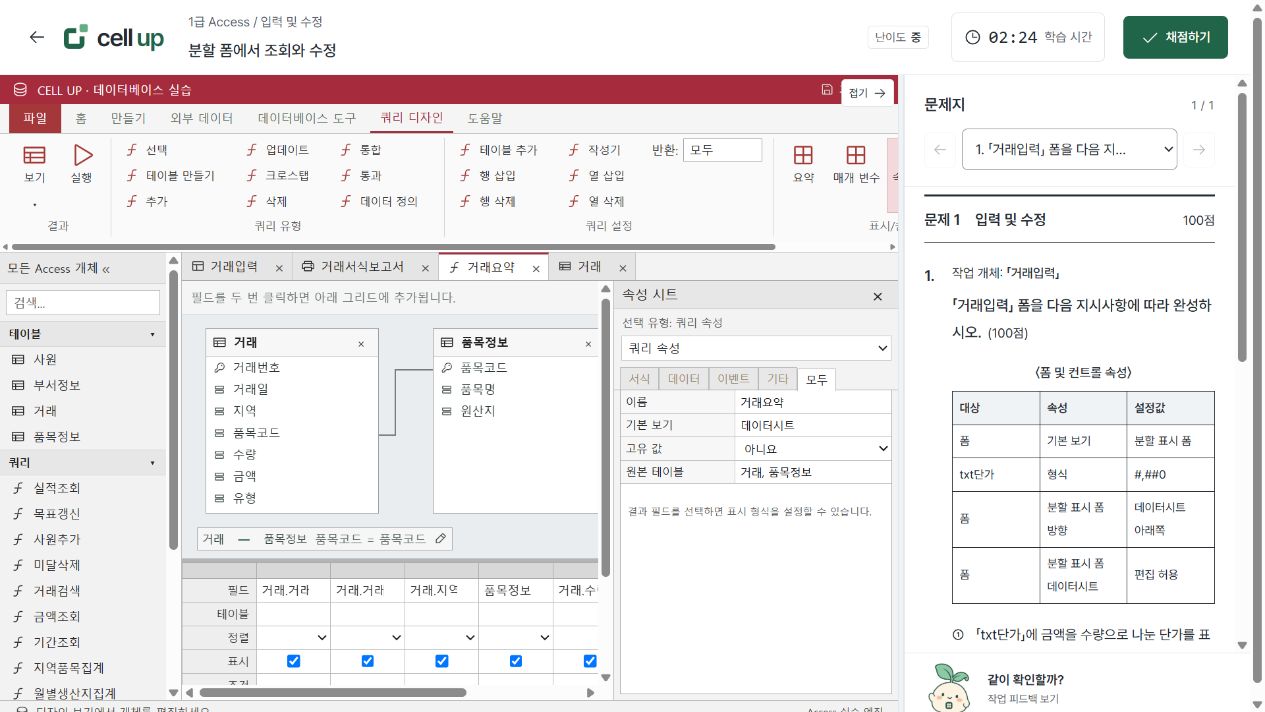
쿼리 문제는 결과에 필요한 필드가 어느 테이블에 있는지 확인하는 것부터 시작합니다.
거래 내역에는 품목코드가 있고 품목 이름은 품목정보에 있다면 두 테이블이 필요합니다.
이름이 비슷한 필드를 임의로 연결하면 결과가 잘못될 수 있습니다.
두 테이블을 품목코드로 연결한 뒤 결과에 거래번호·품목명·금액을 추가한다고 가정해 보세요.
품목정보의 같은 코드가 중복돼 있으면 거래 한 건이 여러 행으로 늘어날 수 있으므로 예상한 레코드 수와 비교해야 합니다.
디자인 그리드에서 조건을 읽기
같은 조건 행에 적힌 여러 열의 조건은 함께 만족해야 합니다.
다른 조건 행은 그중 하나를 만족하면 됩니다.
“서울이면서 30000 이상”과 “서울 또는 30000 이상”은 서로 다른 결과를 만듭니다.
| 조건 행 | 지역 | 금액 |
|---|---|---|
| 조건 | "서울" | >=30000 |
| 또는 | "부산" | >=50000 |
SELECT 거래번호, 지역, 금액
FROM 거래
WHERE (지역="서울" AND 금액>=30000)
   OR (지역="부산" AND 금액>=50000);
실행 결과와 저장 이름까지 확인하기
디자인을 마친 뒤 실행하여 결과 열의 순서, 조건을 벗어난 행, 정렬 순서를 확인합니다.
데이터를 변경하는 쿼리와 달리 선택 쿼리는 조건에 맞는 조회 결과를 만듭니다.
지시가 선택 쿼리인데 업데이트 쿼리로 원본을 고치지 않도록 구분하세요.
- 원본 테이블과 연결 필드를 먼저 확인합니다.
- 출력 필드, 계산식, 정렬, 조건을 지정합니다.
- 실행 결과의 첫 행과 경계값에 있는 행을 확인합니다.
- 지정된 쿼리 이름으로 저장하고 다시 열어 조건이 유지되는지 확인합니다.
결과가 없거나 너무 많을 때
결과가 없으면 조건의 자료형과 논리 관계부터 봅니다.
날짜·숫자·텍스트를 동일한 방식으로 적지 마세요.
결과가 과하게 많으면 조인 누락, 잘못된 연결 필드, OR 행의 빈 조건 때문에 범위가 넓어졌는지 확인합니다.
중복값 제외는 자료를 무조건 지우는 기능이 아닙니다.
어떤 출력 필드의 조합을 한 행으로 볼 것인지 먼저 판단하고 쿼리의 고유 값 설정을 적용해야 합니다.
CELL UP과 실제 Access를 연결해 연습하기
CELL UP에서는 디자인 그리드와 SQL 보기를 오가며 조건이 어떻게 표현되는지 비교할 수 있습니다.
먼저 직접 실행해 행을 확인하고 채점을 사용하세요.
지원되지 않는 SQL·외부 연결·실제 파일 동작은 설치된 Access에서 추가 확인해야 하므로, 브라우저 점수만으로 모든 기능을 익혔다고 판단하지 않는 것이 좋습니다.
기능 설명 참고 자료
예제와 설명은 CELL UP에서 작성했습니다. 제품 기능의 원문 설명은 아래 공식 자료에서 확인할 수 있습니다.
직접 조작하며 확인해 보세요
관련 유형을 선택해 연습합니다. 진행 중인 작업은 새 문제를 시작하기 전까지 보관됩니다.
관련 유형 연습